Material docente
Curso Cero R/RStudio
Guía de introducción al entorno R y RStudio para estudiantes que comienzan su formación en análisis de datos.
Introducción
Objetivo del curso: Familiarizar al alumnado con el lenguaje de programación R y el entorno de desarrollo Rstudio. No se requieren conocimientos previos de programación, aunque sí se asumen conocimientos básicos de estadística y análisis de datos.
Estructura del curso:
- Parte 1: Instalación de R y RStudio. Introducción al entorno de trabajo.
- Parte 2: Instalación y uso de librerías. Carga y manipulación de datos.
- Parte 3: Estadística descriptiva básica. Generación de tests estadísticos y modelos de regresión.
- Parte 4: Visualización de datos (ggplot2).
- Parte 5: Breve introducción al uso integrado de IA en el análisis de datos.
Antes de comenzar es necesario realizar dos instalaciones:
- R: Es el lenguaje de programación y el motor de cálculo. Puede entenderse como el "diccionario" del lenguaje: al instalarlo, vuestro ordenador será capaz de entender qué significan las instrucciones que escribáis. Descarga R aquí.
- RStudio: Es el entorno de desarrollo integrado (IDE: Integrated Development Environment), la interfaz visual que utilizamos para escribir y ejecutar código. Si R puede entenderse como un "diccionario", RStudio sería el "cuaderno" donde escribir. Descarga RStudio aquí.
Al iniciar RStudio, la interfaz se organiza en cuatro paneles principales (ver captura abajo):
- 1. Script (guion): Área donde se escriben y editan los scripts de R. Al inicio no se verá esta parte, es necesario pulsar en File > New Script (Archivo > Nuevo guion).
- 2. Consola: Área donde se ejecutan los comandos de R y se muestran los resultados.
- 3. Entorno: Área donde se muestran los objetos y datos creados durante la sesión.
- 4. Archivos, gráficos y ayuda: Paneles auxiliares para trabajar con el proyecto.
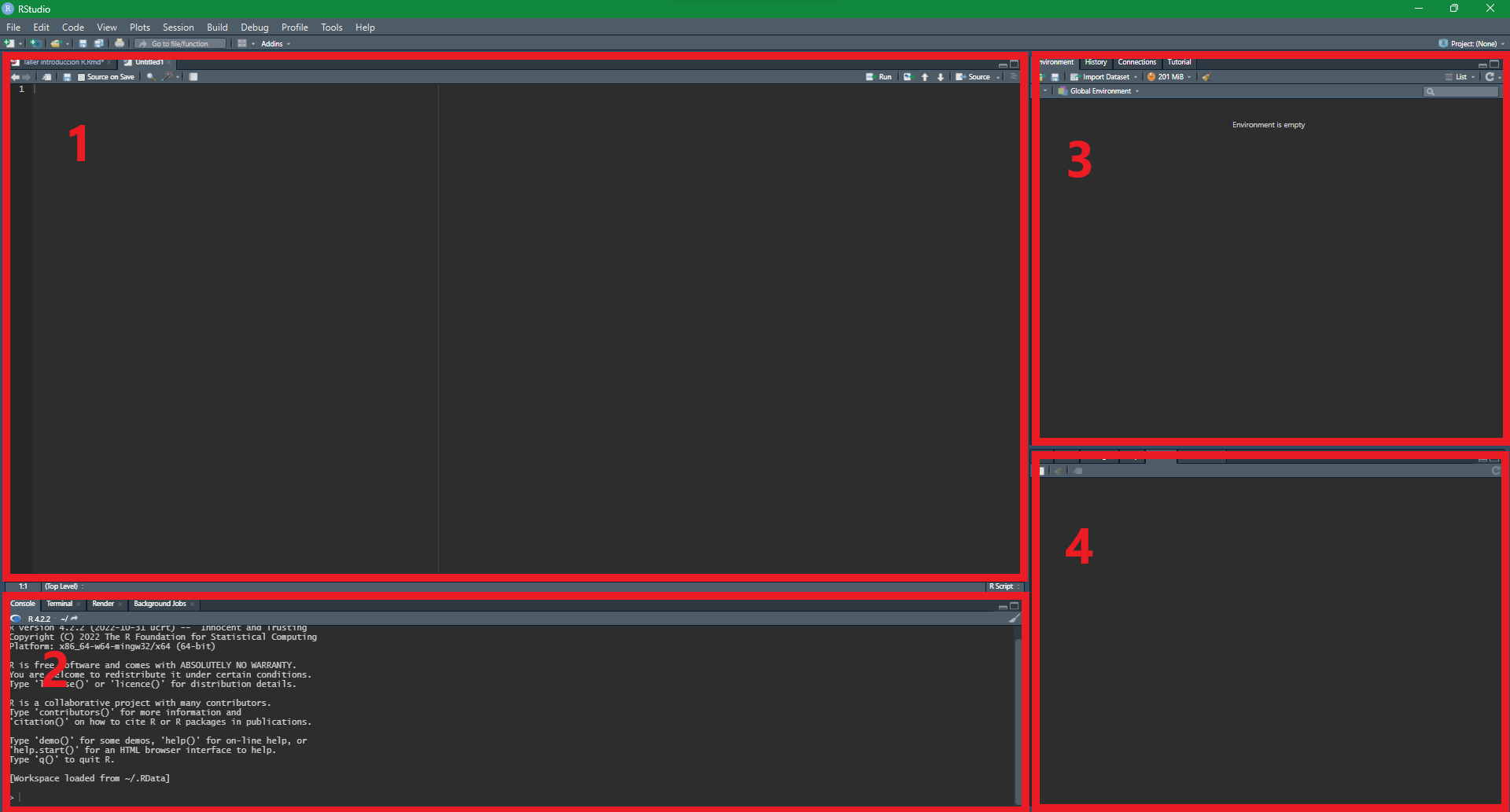
Por lo general, utilizaremos el panel de Script (1) para escribir los comandos y trabajar con nuestros datos.
Si escribimos en esta zona "2*3" y pulsamos Ctrl + Enter,
el resultado se mostrará en la consola (2).
2.1 Instalación y uso de librerías
Para trabajar en R, se disponen de una gran cantidad de funciones predefinidas, conocidas como "R base" (base R).
Por ejemplo, si ejecutamos mean(c(2, 8, 6, 4)) (pulsando después Ctrl + Enter),
R calcula la media de esos valores, devolviendo el resultado en la consola. En la siguiente sección se explicarán cuáles son las principales funciones de R base.
Sin embargo, para tareas más específicas, se requiere el uso de librerías adicionales.
La mayoría de estas librerías se encuentran disponibles en el repositorio CRAN (Comprehensive R Archive Network).
Para instalar una librería, se utiliza la función install.packages(), escribiendo dentro de los paréntesis el nombre de la librería entrecomillado.
Para este taller, aparte de las funciones de R base, utilizaremos algunas funciones de estas dos librerías:
- dplyr: Conjunto de funciones para manipulación de datos.
- ggplot2: Permite crear gráficos y visualizaciones de datos.
Estos dos paquetes son fundamentales para el análisis de datos en R. Ambos están contenidos dentro de un proyecto más amplio llamado tidyverse. Por ello, la instalación de estos paquetes, junto con otros muy utilizados, se puede realizar de forma sencilla mediante el siguiente script:
# Primero se instala el paquete tidyverse (solo es necesario hacerlo una vez)
install.packages("tidyverse")

# Al terminar la instalación, se carga la librería tidyverse
# (cada vez que se inicie una nueva sesión de R)
library(tidyverse)
El comando library(tidyverse) carga todos los paquetes de tidyverse en la sesión actual de R, incluyendo dplyr y ggplot2.
Cada vez que se inicie una nueva sesión de R, todas las librerías que vayamos a utilizar deberán activarse mediante esta función
Atención: La función install.packages() utiliza comillas para indicar el nombre del paquete, pero no la función library().
Nota: La función install.packages() descarga los paquetes desde el repositorio CRAN.
Algunas librerías pueden no estar disponibles en este repositorio, pero sí en GitHub u otros.
En esos casos, se puede utilizar la librería devtools para instalar paquetes desde GitHub, utilizando la función install_github() u otras similares.
2.2 Ubicar el directorio de trabajo
Antes de empezar a trabajar con archivos de datos, es necesario informar a R de la ubicación en la que trabajaremos. Es decir, la carpeta de nuestro ordenador donde se ubican los datos que utilizaremos y donde guardaremos nuestros resultados.
Para ello, se utiliza la función setwd(), que permite establecer el directorio de trabajo,
introduciendo la ruta de la carpeta entre comillas.
Por ejemplo, si los datos se encuentran en la carpeta "C:/Users/Usuario/Documents/CursoR", se ejecutaría:
# Establecer el directorio de trabajo
setwd("C:/Users/Usuario/Documents/CursoR")
Nota: Para copiar la ruta de una carpeta en ,
se puede ,
para poder seleccionar .
Tras establecer el directorio de trabajo, en el panel inferior derecho de RStudio, se puede hacer clic en el botón de la rueda para seleccionar "Go to Working Directory" (ir al directorio de trabajo) y comprobar que se ha establecido correctamente (ver imagen abajo). Los archivos ubicados dentro de esa carpeta se mostrarán en ese panel.
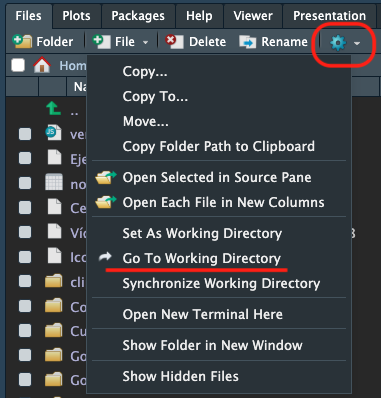
Nota: También se puede navegar hacia la carpeta deseada y hacer clic en "Set As Working Directory".
Atención: En los siguientes pasos se utilizará el archivo "barometroSimplificadoSep26.csv" como ejemplo de conjunto de datos. Se puede descargar en el enlace al principio de esta guía o desde este enlace. Una vez descargados, se debe descomprimir el archivo y ubicar el archivo CSV en la carpeta que se haya establecido como directorio de trabajo.
2.3 Cargar archivos de datos
Antes de poder cargar datos en la sesión de R, hay que entender cómo funciona la memoria de trabajo. R utiliza un espacio de memoria temporal llamado "entorno" o "workspace", donde se almacenan los objetos creados durante la sesión. Por ejemplo, podemos almacenar un vector de números que represente las edades de las cinco primeras personas de la lista de clase:
# Crear un vector con las edades de cinco personas
edades <- c(20, 22, 21, 23, 24)
Al ejecutar este código, el vector "edades" se almacena en el entorno de trabajo y se puede ver en el panel superior derecho de RStudio
(también se puede acceder a él escribiendo edades en la consola y pulsando Ctrl + Enter).
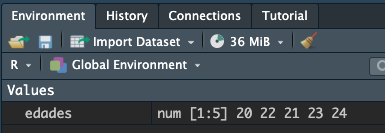
En R, utilizamos el operador de asignación <- para crear objetos y almacenar valores en ellos.
En el caso de edades <- c(20, 22, 21, 23, 24), estamos creando un vector, c(), llamado "edades" y asignándole los valores 20, 22, 21, 23 y 24.
Nota: También se puede utilizar el operador = para asignar valores a objetos, aunque el uso de <- es más común en la comunidad de R.
R puede almacenar diferentes tipos de objetos, como vectores, matrices, data frames, listas, etc. Pero, en general, trabajaremos principalmente con data frames, que son estructuras de datos bidimensionales similares a las tablas de una hoja de cálculo.
Nota: En un data frame, cada columna puede contener un tipo de dato diferente (numérico, carácter, lógico, etc.), y solo un tipo por columna. Cada fila representa una observación o registro, y cada columna representa una variable o característica de esas observaciones. Por tanto, en una misma columna no pueden mezclarse tipos de variables, pero sí en una misma fila.
Por tanto, si queremos cargar un archivo de datos en R, debemos almacenar la información de dicho archivo dentro de un objeto.
Llamaremos a este objeto "datos" y almacenaremos en él la información contenida en el archivo CSV "barometroSimplificadoSep26.csv"
mediante la función read.csv():
# Cargar el archivo CSV en un data frame llamado "datos"
datos <- read.csv("barometroSimplificadoSep26.csv")
Con este comando, le decimos a R "crea un objeto llamado 'datos' y almacena en él la información contenida en el archivo CSV 'barometroSimplificadoSep26.csv'". El objeto aparecerá en el panel superior derecho (ver imagen).
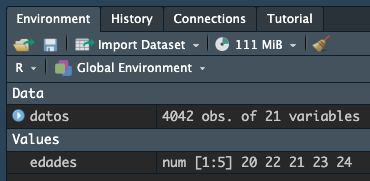
head(datos) para ver las primeras filas, o glimpse(datos) para observar los primeros casos de cada variable.
2.4 Manipulación de datos con dplyr
Usualmente, los datos importados no están en el formato adecuado para el análisis. Para ello, distintas funciones de la librería dplyr permiten filtrar, seleccionar, ordenar y transformar los datos de manera eficiente.
La librería dplyr hace uso de un operador especial llamado %>%, conocido como pipe ("tubería").
Este operador permite encadenar varias operaciones de manipulación de datos, lo que facilita la lectura y el mantenimiento del código.
En pocas palabras, podemos entender el operador pipe como "tomar el resultado de la operación anterior y pasarlo como entrada a la siguiente operación".
2.4.1 Seleccionar columnas
Se puede seleccionar un subconjunto de columnas (variables) utilizando la función select().
Por ejemplo, imaginemos que queremos quedarnos solo con las columnas de edad y sexo de los datos que cargamos antes,
creando un nuevo data frame llamado "datosDemograficos":
# Seleccionar las columnas de edad y sexo
datosDemograficos <- datos %>%
  select(edad, sexo)
Esto generará un nuevo data frame "datosDemograficos" que contiene únicamente las columnas de edad y sexo del data frame original "datos".
2.4.2 Filtrar filas
Del mismo modo, podemos querer filtrar casos para crear un nuevo data frame que contenga aquellas participaciones que cumplan un cierto criterio.
Esto se realiza mediante la función filter(). Por ejemplo, imaginemos que nuestro estudio se enfoca en personas entre los 30 y 60 años de edad, ambos incluidos.
En este caso, podemos crear un nuevo data frame llamado "datosFiltrados" que contenga únicamente los casos que cumplan este criterio:
# Filtrar casos para crear un nuevo data frame
datosFiltrados <- datos %>%
  filter(edad >= 30 & edad <= 60)
En el interior de la función filter(), se especifica la condición que deben cumplir los casos para ser incluidos en el nuevo data frame.
El operador & se utiliza para indicar que ambas condiciones deben cumplirse simultáneamente (edad mayor o igual a 30 y edad menor o igual a 60).
También se pueden utilizar otros operadores lógicos, como | (o), ! (no), < (menor que), > (mayor que), entre otros.
2.4.3 Recodificar una variable
A veces, necesitamos recodificar una variable para agrupar categorías, simplificar niveles, o simplemente cambiar sus valores (por ejemplo, para invertir escalas).
Esto se puede hacer mediante la función mutate(). Por ejemplo, la variable sexo está actualmente codificada como "Hombre" y "Mujer",
pero quizás preferimos recodificarla como 1 y 2, respectivamente. Para ello, usamos la función auxiliar if_else() dentro de mutate():
# Recodificar la variable sexo
datosRecodificados <- datos %>%
  mutate(sexo = if_else(sexo == "Mujer", 1, 2))
En este ejemplo, la función if_else() evalúa la condición sexo == "Mujer".
Si la condición es verdadera, asigna el valor 1; si es falsa, asigna el valor 2.
El resultado se almacena en la misma columna sexo del nuevo data frame "datosRecodificados", sustituyendo el valor original.
2.4.4 Crear variables a partir de variables existentes
A su vez, también podemos querer crear nuevas variables a partir de otras existente, y almacenarlas en una nueva columna.
Por ejemplo, imaginemos que queremos crear una nueva variable llamada preocupaInmigracion. En nuestros datos, existen tres variables
que miden los 3 principales temas que preocupan a la persona. Queremos que la nueva variable tenga el valor 1 si la persona
ha mencionado la inmigración como al menos uno de los tres temas que le preocupan, y 0 en caso contrario. Para ello, usaremos la función mutate()
junto con la función case_when() y el operador lógico | (o):
# Crear una nueva variable a partir de otras existentes
datosInmigracion <- datos %>%
  mutate(preocupaInmigracion = case_when(
    problemaEsp1 == "La inmigración" ~ 1,
    problemaEsp2 == "La inmigración" ~ 1,
    problemaEsp3 == "La inmigración" ~ 1,
    TRUE ~ 0
  ))
En este ejemplo, la función case_when() evalúa cada condición y asigna el valor a la derecha del operador ~ si la condición es verdadera.
Si ninguna de las condiciones se cumple, se asigna el valor 0 mediante la condición TRUE ~ 0.
2.4.5 Fusionar data frames
Por último, en ocasiones podemos tener que combinar varios dataframes. Para ello, se pueden utilizar las funciones bind_rows() y bind_cols(),
para fusionar filas y columnas, respectivamente. Igualmente, se pueden utilizar las funciones left_join(), right_join(),
inner_join() y full_join() para realizar uniones más complejas basadas en una o varias columnas clave.
Por ejemplo, imaginemos que creamos en segundo data frame solo con la columna de preocupación por la inmigración:
# Crear un segundo data frame con la variable de preocupación por la inmigración
datosInmigracion <- datosInmigracion %>%
  select(preocupaInmigracion)
Ahora, si queremos combinar este segundo data frame con el de datos demográficos que creamos antes, podemos utilizar la función bind_cols():
# Combinar los dos data frames por columnas
datosCombinados <- bind_cols(datosDemograficos, datosInmigracion)3.1 Estadística descriptiva básica
3.1.1 Tablas de frecuencia
Si se desea obtener una tabla de frecuencia para una variable categórica, se puede utilizar la función table().
Por ejemplo, para saber la distribución de sexo y de ideología política en la muestra:
# Tabla de frecuencia para la variable sexo
table(datos$sexo)
table(datos$ideologiaPol)
Si además se desea obtener el porcentaje de cada categoría, se puede realizar de dos maneras:
# Dividir valores entre el total de filas con nrow() y multiplicar por 100
table(datos$sexo)/nrow(datos) * 100 # Solo funciona si no hay valores perdidos (NA)
table(datos$ideologiaPol)/nrow(datos) * 100 # No funciona correctamente porque hay valores perdidos (NA) en la variable ideologiaPol

# Utilizar la función prop.table(), que sirve también para variables con valores perdidos (NA)
prop.table(table(datos$sexo)) * 100
prop.table(table(datos$ideologiaPol)) * 100
Nota: El operador $ se utiliza para acceder a las columnas de un data frame.
3.1.2 Tablas cruzadas
Para obtener una tabla cruzada entre dos variables categóricas, se puede utilizar la función table() o xtabs() con ambas variables como argumentos.
Por ejemplo, para cruzar las variables de sexo e ideología política:
# Tabla cruzada entre sexo e ideología política
table(datos$sexo, datos$ideologiaPol)
xtabs(~ sexo + ideologiaPol, datos)
Nota: La primera variable citada se asocia con las filas de la tabla, y la segunda con las columnas. En caso de incluir una tercera variable, estas funciones la tratan como una variable de grupos y generan una tabla cruzada para cada nivel de esa tercera variable.
3.1.3 Medidas de tendencia central y de dispersión
Algunas de las principales funciones para calcular medidas de tendencia central y dispersión son:
mean()para calcular la media.median()para calcular la mediana.sd()para calcular la desviación estándar.var()para calcular la varianza.quantile()para calcular un percentil concreto de la distribución.fivenum()para calcular rápidamente los valores mínimo, Q1, Q2, Q3 y máximo de la distribución.
Estos son solo algunos ejemplos de funciones básicas de R base.
Cada función tiene su propia sintaxis. Por ejemplo, la función quantile() requiere dos argumentos:
el vector de datos y el percentil deseado (entre 0 y 1). Por ejemplo, para calcular el percentil 90 de la variable edad:
quantile(datos$edad, 0.9)
Igualmente, las funciones de media, mediana, desviación estándar y varianza pueden recibir un argumento adicional llamado na.rm = TRUE,
que indica si se deben eliminar los valores perdidos (NA) antes de calcular la medida, para que no genere errores en caso de datos faltantes.
Por tanto, para calcular las medidas de tendencia central y dispersión de la variable edad, eliminando los valores perdidos, se puede ejecutar:
# Medidas de tendencia central y dispersión para la variable edad
mean(datos$edad, na.rm = TRUE)          # Media
median(datos$edad, na.rm = TRUE)        # Mediana
sd(datos$edad, na.rm = TRUE)            # Desviación estándar
var(datos$edad, na.rm = TRUE)           # Varianza
quantile(datos$edad, 0.9, na.rm = TRUE) # Percentil 90
fivenum(datos$edad)               # Valores mínimo, Q1, Q2, Q3 y máximo
3.1.4 Tests estadísticos y modelos de regresión
Chi-cuadrado y V de Cramér
Mediante la visualización de una tabla cruzada de las variables de sexo y de preocupación por la inmigración, podemos observar la siguiente distribución:# Crear la variable preocupaInmigracion dentro de datos
datosInmigracion <- datos %>%
mutate(preocupaInmigracion = case_when(
problemaEsp1 == "La inmigración" ~ 1,
problemaEsp2 == "La inmigración" ~ 1,
problemaEsp3 == "La inmigración" ~ 1,
TRUE ~ 0
))
# Tabla cruzada de sexo y preocupación por la inmigración
prop.table(xtabs(~ preocupaInmigracion + sexo, datos), margin = 2) * 100
sexo
preocupaInmigracion Hombre Mujer
0 78.13256 83.44304
1 21.86744 16.55696
# El parámetro margin = 2 indica que los porcentajes se calculan por columna (sexo).
En este caso, podemos observar que existen diferentes porcentajes de preocupación por la inmigración entre hombres y mujeres. Un posible acercamiento para comprobar si estas diferencias son estadísticamente significativas es mediante el test de Chi-cuadrado y la V de Cramér para estimar el tamaño de efecto. Podemos realizarlo con el siguiente código:
# Test de Chi-cuadrado
tabla_cruzada <- xtabs(~ preocupaInmigracion + sexo, datos)
test_chi2 <- chisq.test(tabla_cruzada)
test_chi2

# V de Cramér
sqrt(test_chi2$statistic / (sum(tabla_cruzada) * (min(nrow(tabla_cruzada), ncol(tabla_cruzada)) - 1)))

# Versión simplificada con la función cramerV() del paquete rcompanion
install.packages("rcompanion")
library(rcompanion)
cramerV(tabla_cruzada)
El valor de chi-cuadrado indica una asociación significativa entre las variables (p < 0.001), mientras que la V de Cramér informa de que esta asociación es muy débil (V < 0.067).
Test de medias
Otro modo de explorar la relación entre variables es mediante la comparación de medias. Si realizamos la media de la variable preocupaInmigracion para cada sexo, obtenemos un valor entre 0 y 1, que representa la proporción de personas preocupadas por la inmigración en cada grupo. A este valor se le puede aplicar un test de medias para comprobar si las diferencias entre grupos son estadísticamente significativas:
# Test de medias (t-test)
t.test(preocupaInmigracion ~ sexo, datos)
En este caso, el test de medias indica que existen diferencias significativas entre hombres y mujeres (p < 0.001), con una proporción de preocupación por la inmigración mayor en hombres (21.87%) que en mujeres (16.56%).
Correlación entre variables
Para explorar la relación entre dos variables numéricas (continuas u ordinales con más de 5/7 categorías al menos), podemos calcular el coeficiente de correlación de Pearson, que indica la fuerza y dirección de la relación lineal entre ambas variables. Por ejemplo, si queremos explorar la relación entre edad e ideología política de la muestra:
# Coeficiente de correlación de Pearson
cor.test(datos$edad, datos$ideologiaPol, method = "pearson")
El resultado de este test muestra que la correlación entre edad e ideología política no es significativa (p = 0.28).
Modelos de regresión
Por último, si queremos explorar la relación entre una variable dependiente y varias variables independientes, podemos utilizar modelos de regresión. Dependiendo del tipo de variable dependiente, podemos utilizar regresión lineal (para variables continuas) o regresión logística (para variables binarias). Aunque existen otros modelos, en este curso nos centraremos en estos dos tipos.
Para el caso de la regresión lineal, usaremos la variable de ideología política como variable dependiente. Para el caso de la regresión logística, usaremos la variable de preocupación por la inmigración como variable dependiente.
# Regresión lineal
modelo_lineal <- lm(ideologiaPol ~ edad + sexo + estudios, data = datos)
summary(modelo_lineal)
# Regresión logística
modelo_logistico <- glm(preocupaInmigracion ~ edad + sexo + estudios + ideologiaPol, family = binomial, data = datos)
summary(modelo_logistico)
En la tabla de resultados, se puede observar el valor de los coeficientes, su significancia estadística y otras métricas de ajuste del modelo.
Aunque R base cuenta con funciones para crear gráficos, la librería ggplot2, incluida en tidyverse,
es probablemente la más utilizada para la visualización de datos en R.
4.1. Histogramas y gráficos de barras
Los histogramas son útiles para visualizar la distribución de una variable continua. Los gráficos de barras, por otro lado, son ideales para mostrar la distribución de una variable categórica. Por ejemplo, si queremos observar la distribución de edad y de ideologia política:
# Histograma de la variable edad
ggplot(datos, aes(x = edad)) +
  geom_histogram(binwidth = 5, fill = "blue", color = "black")
# Gráfico de barras de la variable ideología política
ggplot(datos, aes(x = ideologiaPol)) +
  geom_bar(fill = "orange", color = "black")
La sintaxis básica de ggplot2 consiste siempre en dos partes principales:
ggplot(data, aes(x = ... [, y = ..., group = ...])): define el conjunto de datos y las variables que se utilizarán en el gráfico.+ geom_...: especifica el tipo de gráfico que se desea crear (por ejemplo,geom_histogram()para histogramas ogeom_bar()para gráficos de barras).- A continuación, se pueden seguir añadiendo líneas precedidas por el operador
+, para modificar más aún el gráfico.
Por ejemplo, el gráfico de barras anterior puede mejorarse añadiendo etiquetas, títulos o modificando el tema visual y los marcadores de los ejes:
# Gráfico de barras mejorado
ggplot(datos, aes(x = ideologiaPol)) +
  geom_bar(fill = "orange", color = "black") +
  labs(title = "Distribución de la ideología política",
       x = "Ideología política",
       y = "Frecuencia") +
      scale_x_continuous(breaks = c(1, 5, 10)) +
  theme_classic()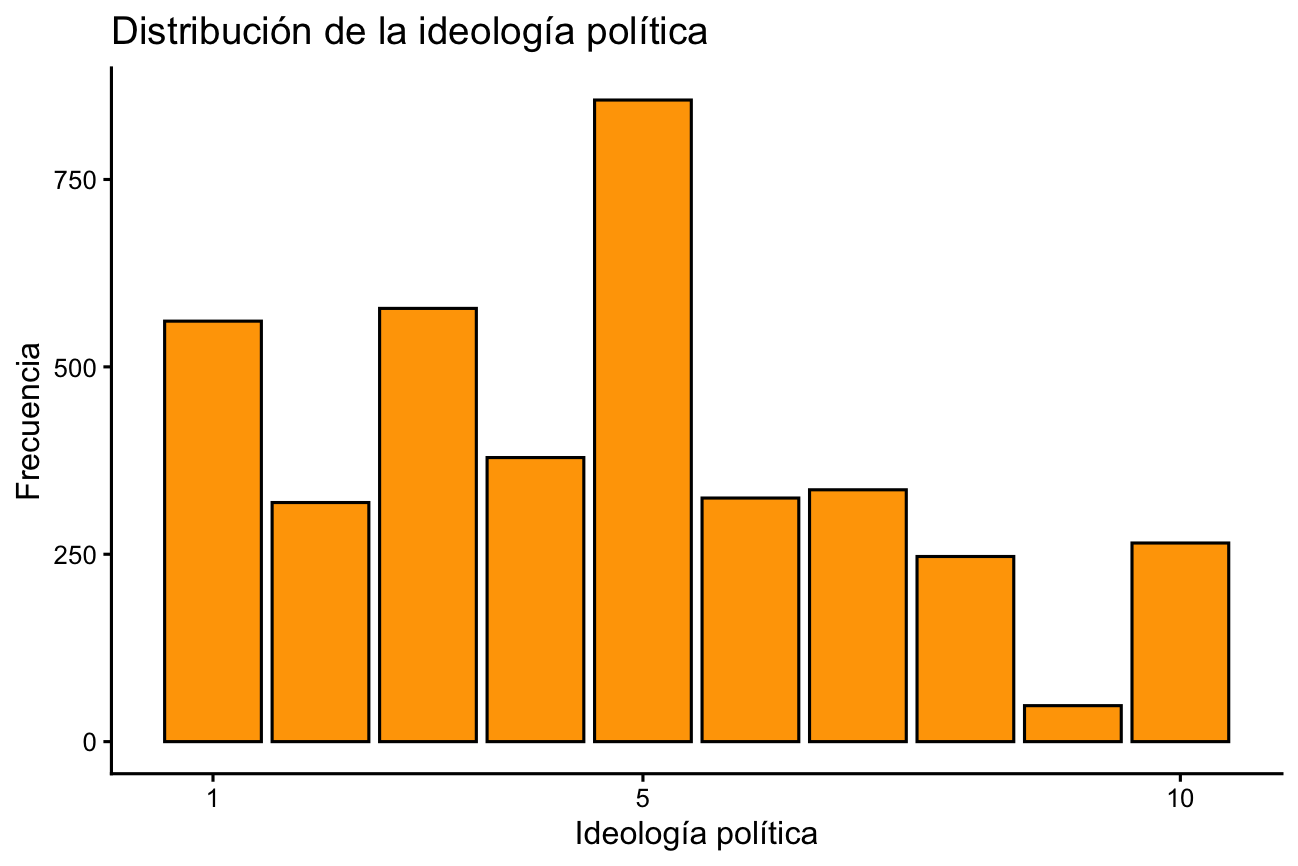
4.2. Gráficos de dispersión y líneas de regresión
En otras ocasiones, puede ser útil visualizar la relación entre dos variables continuas mediante un gráfico de dispersión. Por ejemplo, si queremos observar la relación entre edad e ideología política:
# Gráfico de dispersión de edad e ideología política
ggplot(datos, aes(x = edad, y = ideologiaPol)) +
  geom_point(color = "blue") +
  labs(title = "Relación entre edad e ideología política",
       x = "Edad",
       y = "Ideología política") +
  theme_minimal()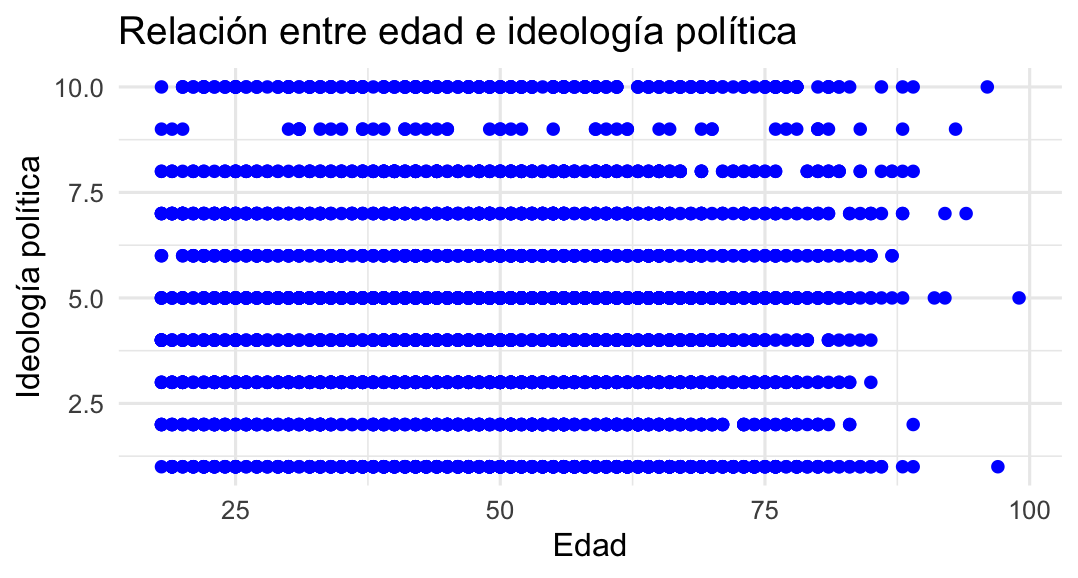
Sin embargo, este gráfico es muy poco informativo debido a la gran cantidad de puntos que se superponen. Para mejorar la visualización, podemos implementar varias mejoras:
- Cambiar geom_point() por geom_jitter(), que dispersa de forma aleatoria los puntos para evitar la superposición.
- Aumentar la transparencia de los puntos mediante el argumento
alpha = 0.1, para que los puntos superpuestos se vean más oscuros. - Añadir una línea de regresión mediante geom_smooth(), que muestra la tendencia general de la relación entre las variables.
Con estos cambios, el gráfico resultante es el siguiente:
# Gráfico de dispersión mejorado con línea de regresión
ggplot(datos, aes(x = edad, y = ideologiaPol)) +
  geom_jitter(alpha = 0.1, color = "blue") +
  geom_smooth(color = "red") +
  labs(title = "Relación entre edad e ideología política",
       x = "Edad",
       y = "Ideología política") +
  theme_minimal()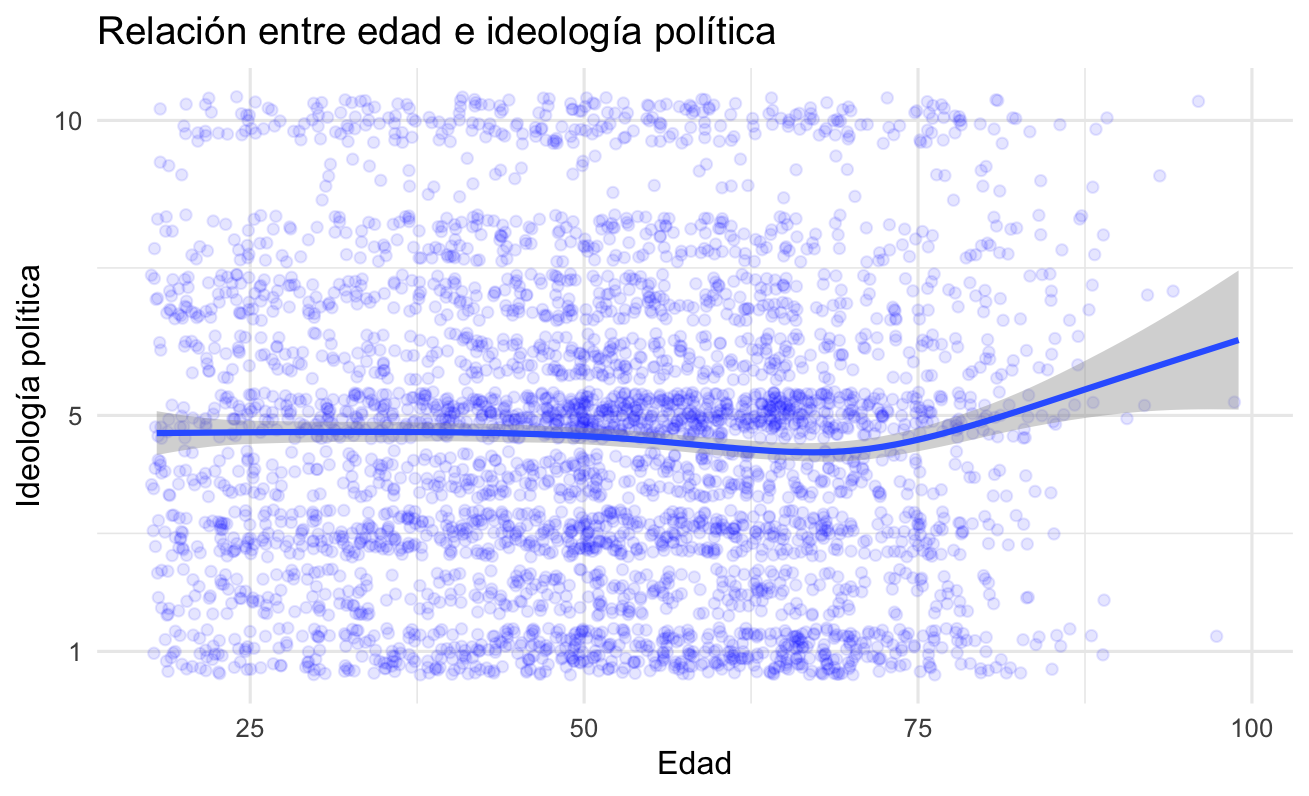
A pesar de que el aprendizaje inicial en R puede ser desafiante, es altamente recomendable que en los primeros momentos se realice un cierto trabajo autónomo mínimamente asistido por IA.
Sin embargo, dado que el uso de estas herramientas es una tendencia al alza, esta última parte se dedica a informar de cuáles son los posibles usos junto con sus ventajas y desventajas.
5.1 Uso de IA externo (recomendado para principiantes)
En un primer momento, el/la estudiante puede simplemente acudir a distintos modelos de IA para asistirle en sus dudas y ayudarle a entender cómo resolver estas tareas. Para este caso de uso, los modelos más recomendables son:
- Claude: Es probablemente el modelo más orientado al uso para código y ofrece los mejores resultados en la mayoría de casos de uso.
- ChatGPT: Ofrece resultados bastante similares a Claude.
- Gemini y otros similares: Modelos menos especializados en el uso para código, aunque también pueden ofrecer resultados muy buenos si se usan adecuadamente.
En todos los casos, utilizar un asistente de IA desde una ventana de conversación es la mejor opción para iniciarse debido a que es la forma que menos interfiere de forma directa en nuestra sesión de RStudio.
5.2 Uso de IA como asistencia de edición y generación de código
Las herramientas de IA pueden integrarse en RStudio para que generen parte de nuestros scripts, prediciendo el código que se espera a continuación basado en lo que ya hemos escrito anteriormente y el contexto de la sesión. Para incorporar esta herramienta, hay que seguir dos pasos:
- Darse de alta en GitHub Education con vuestro correo de estudiantes.
- Dentro de RStudio, en la pestaña de Herramientas > Opciones globales (Tools > Global options), seleccionar la pestaña de Copilot y asociarla a nuestra cuenta de GitHub Education.
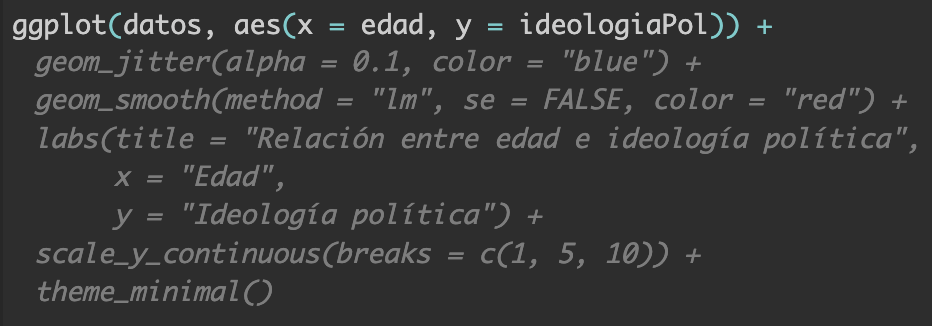
Esta opción es útil para generar código de forma rápida, pero se debe tener en cuenta que las sugerencias de código generadas por la IA pueden no ser correctas o no ajustarse a nuestras necesidades, por lo que siempre es recomendable revisar y comprender el código antes de autocompletarlo. Mi recomendación es no utilizar esta opción (o desactivarla temporalmente) hasta que se tenga un conocimiento básico de R.
5.3 Uso de IA como herramienta generativa de código
Esta opción es la más autónoma y menos supervisada. Consiste en la generación de código "a demanda", sin necesidad de que el usuario escriba nada más que unas instrucciones de lo que se desea.
Para este caso de uso, los modelos más recomendables son:
- Claude Code: Herramienta de pago, con los mejores resultados en este sentido.
- ChatGPT Codex: Tiene versión gratuita y ofrece buenos resultados, aunque con algunas limitaciones.
- OpenCode: Tiene una versión gratuita con buenos resultados y posibilidad de utilizar varios modelos de IA.
Esta opción es útil, pero el usuario pierde todo el control sobre el código generado. Además, el código generado suele ser más complejo y menos eficiente que el que podría generar un usuario con conocimientos de R. Por ejemplo, si pedimos a OpenCode (usando Deepseek 4.1 Flash Free) que genere un código para crear un gráfico de barras de la variable ideología política, el resultado es el siguiente:

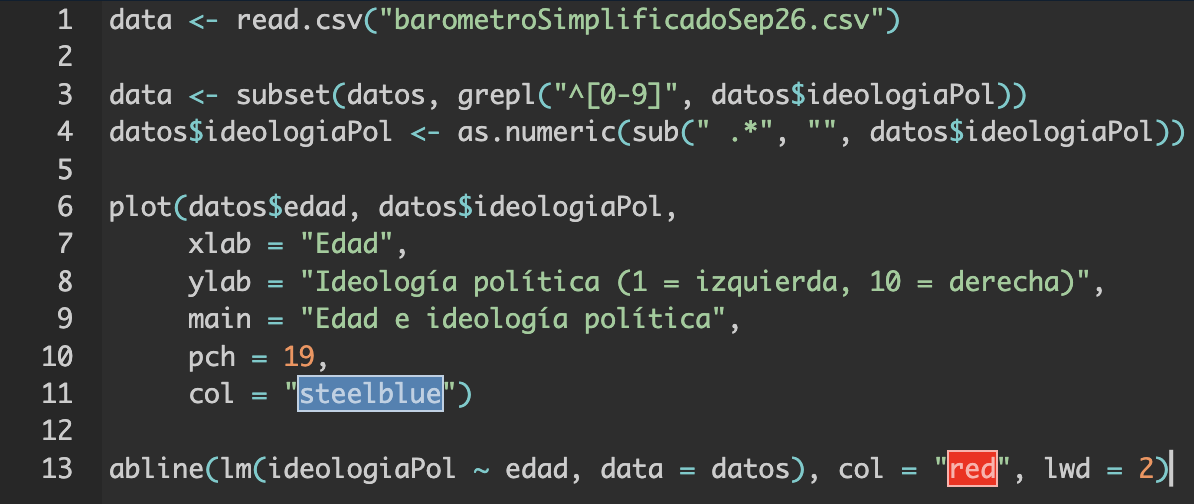
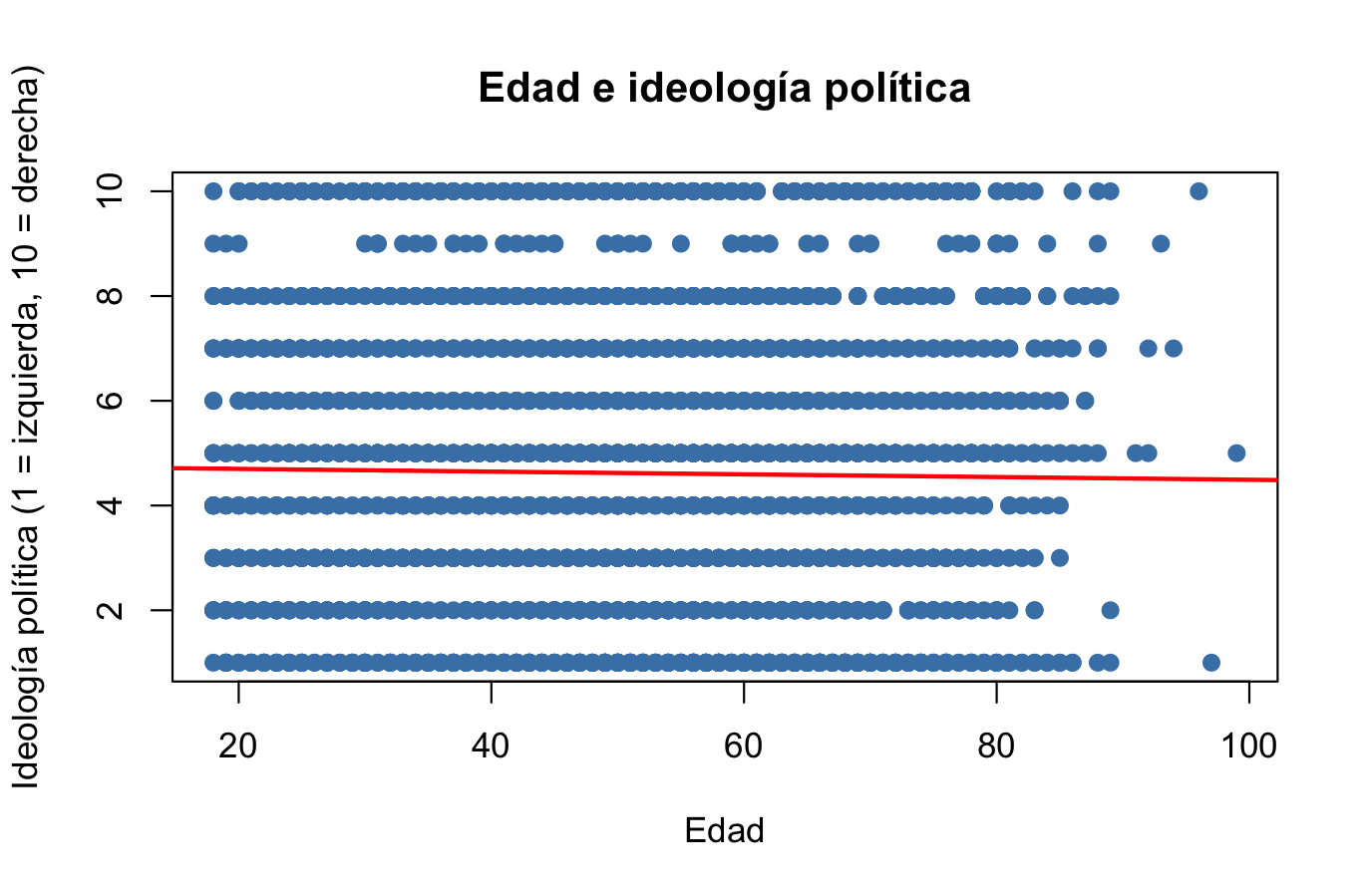
Sin embargo, como hemos visto en la sección 4.1, el código generado es poco eficiente y se puede mejorar considerablemente con pocas líneas de código:
datos <- read.csv("datos.csv")

ggplot(datos, aes(x = edad, y = ideologiaPol)) +
  geom_jitter(alpha = 0.1, color = "blue") +
  geom_smooth() +
  labs(title = "Relación entre edad e ideología política",
       x = "Edad",
       y = "Ideología política") +
  theme_minimal()
Recursos
Enlaces y referencias recomendadas para ampliar los contenidos del curso.